

Este artigo é baseado no vídeo acima e faz parte do projeto Power, dedicado ao ensino e consultoria sobre Microsoft Power Platform e Microsoft 365, especialmente focado em Power Apps Canvas, Power Automate e integrações práticas com IA. Vamos ver, de forma simples e direta, como a função Lookup (ou Proc V, para quem já usou Excel) funciona dentro do universo do Power Apps. Prepare-se para entender cada etapa, do básico à aplicação mais avançada.
Por que lookup é tão utilizada no power apps
Talvez você já tenha passado por aquela situação em que precisa buscar uma informação em uma tabela, cruzando dados a partir de um valor selecionado em outro campo. No Excel, a velha PROCV é quase sempre lembrada. No Power Apps, esse papel é da função Lookup.
Lookup é a ponte mais curta entre duas tabelas.
Ao longo deste artigo, você vai ver exemplos práticos, começando de situações simples e chegando em cenários onde relações entre tabelas exigem estratégias um pouco diferentes. E tudo isso pensando de verdade nas dúvidas que chegam todos os dias no canal e durante a consultoria do projeto Power.
Exemplo prático: buscando a população de cada estado
Imagine uma situação: você quer criar um app onde o usuário consiga selecionar um estado e, imediatamente, visualiza a população dele. O segredo para facilitar a busca está na tabela de dados bem montada.
Vamos estruturar os dados em três colunas:
- Estado – Nome completo do estado
- UF – Abreviação da unidade federativa
- População – Número de habitantes estimado
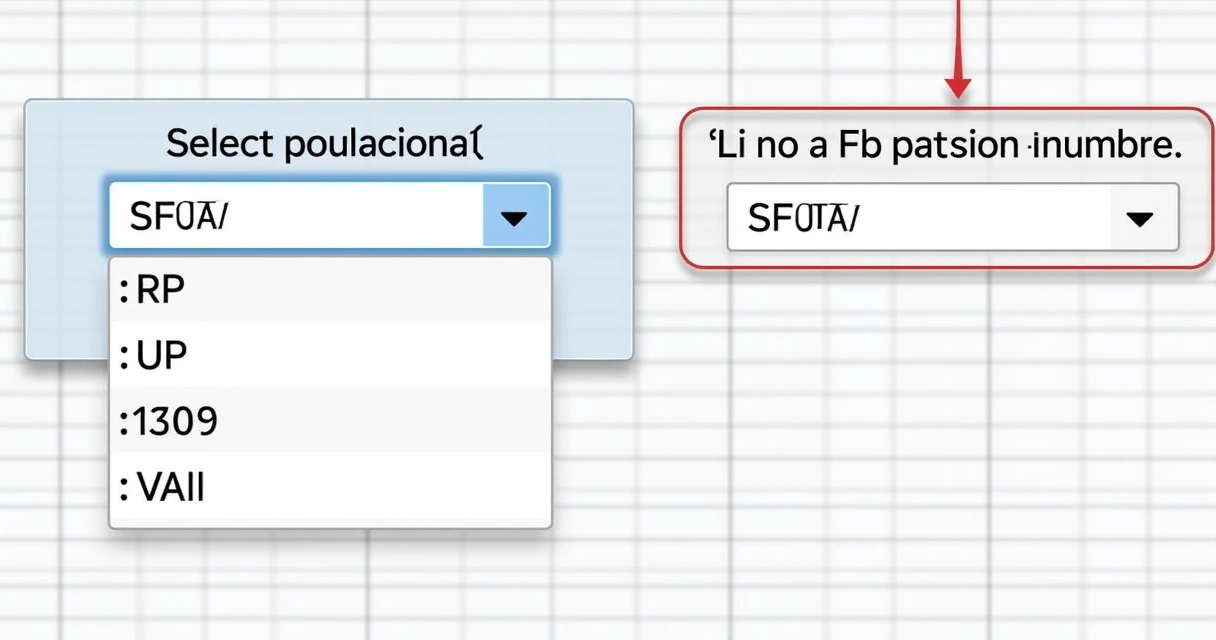 Você pode criar essa tabela diretamente no Dataverse, SharePoint, Excel, ou qualquer fonte de dados conectada. O formato será mais ou menos assim:
- São Paulo | SP | 46.024.937
- Minas Gerais | MG | 21.292.666
- Rio de Janeiro | RJ | 17.366.189
- … e assim por diante para todos os estados.
Depois, basta inserir um Combo Box para a seleção da UF.
Como configurar o combo box para seleção da uf
No Power Apps, adicione o Combo Box à tela. No campo Items dele, coloque a fonte de dados apontando para a tabela e foque no campo de UF, assim:
Items = SuaTabelaDeEstados.UF
Se quiser, para ficar mais amigável, configure para exibir tanto a UF quanto o nome do estado concatenados:
Items = AddColumns(SuaTabelaDeEstados,"Exibir",UF & " - " & Estado)
Assim, o usuário vê “SP – São Paulo”, “RJ – Rio de Janeiro” e por aí vai. Nada complexo, apenas prático.
Aplicando lookup para trazer a população
Com o Combo Box pronto, vamos ao que interessa. O grande segredo é usar o Lookup para procurar o registro certo e retornar a população. A fórmula ficará assim:
Lookup(SuaTabelaDeEstados, UF = ComboBox1.Selected.UF, População)
Tradução rápida: ”Procure naquela tabela o registro em que a UF seja igual à selecionada no Combo Box e traga o valor da População”.
Lookup traz exatamente o que você quer, sem esforço extra.
Essa lógica simples já resolve o primeiro desafio. O usuário seleciona, e pronto: o campo da população aparece sem complicação.
Concatenando dados e manipulando registros
Às vezes, faz sentido trazer mais de uma informação, ou então construir uma frase pronta em vez de mostrar só o número frio. No Power Apps, as fórmulas te dão liberdade para montar isso facilmente.
Suponha que você queira exibir: “O estado de {Nome} (UF: {UF}) tem uma população estimada de {População} habitantes.”
Basta ajustar:
"A UF " & ComboBox1.Selected.UF & " corresponde a " & Lookup(SuaTabelaDeEstados, UF = ComboBox1.Selected.UF, Estado) & ", com " & Text(Lookup(SuaTabelaDeEstados, UF = ComboBox1.Selected.UF, População), "#.##0") & " habitantes."
Essas concatenações tornam a experiência do usuário mais agradável e o app mais informativo, sem exigir nenhuma estrutura impossível.
Ampliando: lookup em campos complexos (person ou staff)
Avançando um pouco, aparece o desafio: buscar informações ligadas a pessoas, como ao selecionar uma funcionária e precisar achar seu ramal, setor ou mesmo o gerente responsável.
Nesses casos, a fonte de dados pode ser bem diferente. Suponha que, numa tabela Funcionários, exista um campo do tipo “Pessoa” (Person). Inserir um Combo Box próprio, tipo “ComboBoxFuncionaria”, pode ser uma boa escolha para busca eficiente.
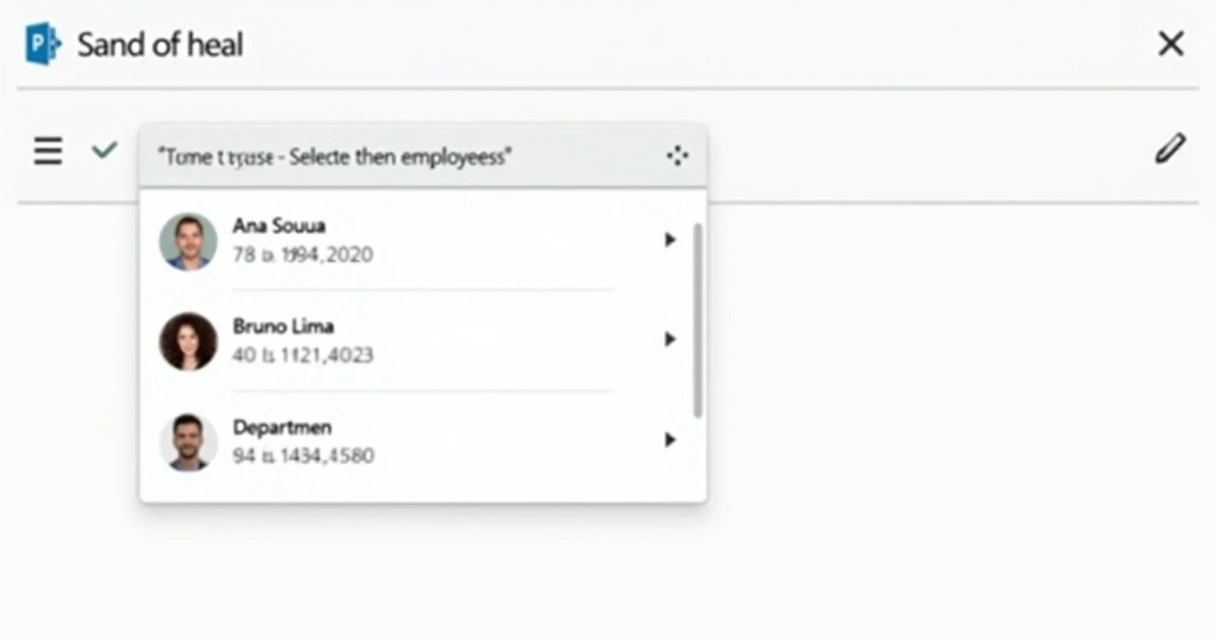 A fórmula para buscar, por exemplo, o ramal desse funcionário selecionado, ficaria assim:
Lookup(Funcionarios, ID = ComboBoxFuncionaria.Selected.ID, Ramal)
Só para deixar mais claro: o Lookup procura na lista de funcionários aquele cujo ID bate com o selecionado, e retorna o ramal. Simples.
É interessante lembrar que a função também serve para outros campos: e-mail, nome do gerente, setor. Tudo depende de como está organizada a tabela. Numa fase de projeto ou consultoria, como no projeto Power, revisar a modelagem das tabelas geralmente acelera esse tipo de solução.
Lookup e relações diretas: como interpreta-las
Por vezes, duas tabelas possuem um relacionamento direto: funcionários e setores, por exemplo, onde cada funcionário pertence a um setor armazenado em uma tabela separada. O Lookup também serve para retornar dados do setor direto pelo vínculo armazenado em uma coluna de referência.
Exemplo prático:
Lookup(Setores, ID = ThisItem.Setor.ID, NomeSetor)
Assim, mesmo sem pedir outra consulta, a lógica traz o nome do setor de maneira direta, usando apenas a relação já existente. Na prática, Lookup mantém o fluxo limpo e reduz a necessidade de filtrar coleções inteiras toda vez.
Dica extra: trazendo linhas completas ou valores especiais
Já pensou em retornar uma linha completa em vez de só um valor único? O Lookup faz isso também se você não especificar o terceiro argumento. Isso permite pegar o registro inteiro:
Lookup(SuaTabelaDeEstados, UF = ComboBox1.Selected.UF)
Agora, você pode acessar qualquer campo desse registro com .Estado, .População ou qualquer outro atributo sem fazer novas buscas.
A função Lookup é mais flexível do que parece à primeira vista.
Outra saída interessante: você pode usar a função Concat para transformar vários resultados em um texto só, quando quiser mostrar informações associadas a registros múltiplos. Não é diretamente Lookup, mas combina bem — e, no suporte do projeto Power, essa dupla é campeã para relatórios simples.
Por trás dos conceitos: entender é aplicar melhor
A função Lookup, pensando bem, parece simples e até automática. Mas entender de verdade como configurá-la, modelar tabelas, conectar o Combo Box correto e saber qual campo usar na busca faz toda a diferença.
Esse entendimento é o que transforma dúvidas isoladas em soluções constantes: seja você criando um simples app para amigos, um controle de pessoas ou automatizações profissionais em Power Platform. O importante é não ter receio de experimentar, errar e ajustar, pois é testando que se aprende, no ritmo do seu contexto.
Eu, particularmente, percebo nos treinamentos que muita gente sente insegurança só porque parece diferente do Excel, mas, com o tempo, percebe como tudo se conecta — especialmente quando descobre que o “Proc V virou Lookup, só mudou de nome e ganhou poderes.”
Agora é com você: transforme seus apps
Agora você já viu como a função Lookup pode simplificar buscas e cruzamentos de informação em apps Power Apps. Se animou para criar suas próprias soluções? No projeto Power ensinamos todas essas técnicas e muito mais, do zero ao avançado — seja para apps, automações, relatórios ou integrações com IA.
Aproveite o vídeo, experimente as dicas no seu ambiente, e, se precisar de ajuda ou quiser aprofundar, conheça nossos treinamentos e consultorias. Venha avançar com a gente e descubra como aplicar todo esse conhecimento no seu dia a dia!